
 5 分鐘閱讀
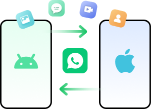
換手機最怕的不是重新下載 App,而是 WhatsApp 聊天記錄卡在 Android,不確定搬到 iPhone 會不會中途出事。尤其是想用 WhatsApp Android 轉 iPhone 免費方式時,那種既期待又怕失敗的感覺超有共鳴。
如果你也要從 Android 跳到 iPhone,先搞懂有哪些方法、限制與容易踩雷的細節,才能讓聊天記錄順順跟著你一起搬新家。
方法一:透過 FonesGo WhatsApp Transfer 將 WhatsApp Android 轉 iPhone(100%成功率)
要把 WhatsApp 從 Android 搬到 iPhone,很多人第一時間的反應都是:「一定很麻煩吧?」其實真的不只你這樣覺得。畢竟 Android 跟 iOS 本來就不是同個生態系,很多人第一次換機時,看到那堆聊天記錄、Sticker、圖片、影片,心裡多少都會冒出一句:「欸…這些資料真的搬得過去嗎?」
更慘的是,大家一開始通常都會找免費方法,結果就是:
- 傳一半卡住
- iPhone 那端一直抓不到資料
- 聊天記錄跑不出來
- 備份跑很久,最後竟然失敗
什麼是 FonesGo WhatsApp Transfer
正是因為遇到這種「卡卡」的狀況太常見,很多人最後會想找一個比較穩、比較不會出包的方式。這時候,FonesGo WhatsApp Transfer 就會變成一個很常被提到的解法。
原因不是因為它多浮誇,而是它的定位就很簡單:把 WhatsApp 從 Android 搬到 iPhone,讓你不用再擔心那些跨系統的小雷點。

- 成功率高,跨系統也不太會失敗
- 不需要搞懂什麼備份技巧,新手也能直接按步驍過
- 聊天記錄、照片、貼圖、影片都能一次搬過去
- 不會覆蓋 iPhone 原本的 WhatsApp 資料(依版本功能為主)
- 速度比官方免費方式快很多,不會卡住
- 適合換機時一次把資料處理乾淨的人
整體來說,它比較像是「讓你不用煩惱到底哪個步驟會爆炸」的那種工具。你不一定要用,但如果你遇過免費方法失敗,這個可以當成是穩穩的 Plan B。
使用 FonesGo WhatsApp Transfer 進行傳輸的步驟
-
步驟 1
啟動 FonesGo WhatsApp Transfer,在主畫面選擇「WhatsApp」功能。點下「開始」後就能進入傳輸流程。
-
步驟 2
用 USB 傳輸線把你的 Android 和 iPhone 都接到電腦上,並確認來源(Android)與目標(iPhone)裝置選對。
注意 1: iPhone 建議使用原廠 Lightning to USB 線,才能避免辨識不到裝置。
注意 2: 目標 iPhone 上原本的 WhatsApp 資料會被覆寫,所以務必先確認好是否需要備份。![選擇裝置]()
-
步驟 3
選擇你想搬到新 iPhone 的 WhatsApp 資料類型。文字訊息會自動被選取,其他像是圖片、影片、語音訊息也能一起轉移。
![選擇WhatsApp數據]()
-
步驟 4
接著程式會引導你先在來源裝置備份 WhatsApp。完成備份後,它會把資料轉換成 iPhone 能讀取的格式。所需時間會依你資料量而定。
![傳輸備份WhatsApp]()
注意: Android 需要啟用 WhatsApp 的「端到端加密備份」,並記得把加密密碼截圖保存,以免後續還原時找不到。
![啟用WhatsApp端到端加密備份]()
-
步驟 5
接著就是稍微等一下,程式會自動將資料轉換並還原到你的 iPhone。完成後畫面會顯示成功提示,你打開 iPhone 的 WhatsApp,就會看到所有聊天記錄都到位了。


如果你是不想踩雷、也不想在換機過程卡個半天的人,這種方式會省下不少時間跟心情。
方法二、使用「轉移至 iOS」 免費將 WhatsApp Android 轉 iPhone
如果你的首要目標就是 WhatsApp Android 轉 iPhone 免費把聊天記錄搬走,那 Apple 的官方 App——「轉移至 iOS」(Move to iOS)就是目前唯一能做到的免費方式。
它確實能把聊天記錄轉到 iPhone,但前提是你的環境和設定要符合要求,否則很容易卡關。
使用「轉移至 iOS」 前必須確認的條件
這些是影響成功率的關鍵:
- iPhone 必須是新機或剛恢復原廠設定
- Android 與 iPhone 需連同一個 Wi-Fi
- Android 5.0 以上、iOS 15.5 以上
- Google Drive 備份無法轉到 iPhone
- 資料越多,時間越長;網路不穩更容易出錯
如果你不想重置 iPhone,或你的聊天記錄超級龐大,這個方法的成功率就會降低。
如何使用「轉移至 iOS」 免費轉移 WhatsApp
-
步驟 1
在 Android 安裝並打開「轉移至 iOS」。
![安裝轉移至 iOS]()
-
步驟 2
輸入 iPhone 顯示的代碼完成配對。
![輸入 iPhone 顯示的代碼]()
-
步驟 3
在可傳輸項目列表中勾選 WhatsApp,並在 Android 端授權匯出聊天記錄。
-
步驟 4
傳輸完成後,完成 iPhone 初始設定。
![完成 iPhone 初始設定]()
-
步驟 5
再從 App Store 安裝 WhatsApp,用同一個手機號碼登入即可看到「還原」選項。


如何選擇最佳的 Android 轉 iPhone WhatsApp 免費方法?
雖然「轉移至 iOS」 是目前唯一免費的官方方式,但它並不適合所有人。選擇適合自己的方法,可以依以下三個關鍵點判斷是否適合用免費 WhatsApp Android 轉 iPhone:
1. 你的 iPhone 是否願意重置?
- 願意:可以用免費方法(最省錢)
- 不願意:免費方法完全不能用,只能找其他替代工具
2. 你的 WhatsApp 資料量多不多?
- 聊天記錄不多:免費方法通常能順利完成
- 聊天記錄超級多(多媒體很滿):免費方法容易卡、速度慢或中斷
3. 你能接受傳輸失敗重新來嗎?
- 可以接受:免費方法 OK,失敗就重來
- 不想浪費時間、也不想遇到不明原因錯誤:免費方法可能不夠穩
總結來說,如果你剛好符合「願意重置 + 資料量不大 + 網路穩定」三個條件,那 Android WhatsApp 轉 iPhone 免費方式當然值得試。
但如果你三者中有任何一項不符合,免費方法的成功率就會直接下降,這也是為什麼很多人在試了幾次後,會另外找更穩定、不易失敗的做法。
結語
總結一下,如果你想走 WhatsApp Android 轉 iPhone 免費這條路的確能辦到,只是條件有點多,像在解任務一樣:iPhone 要重置、網路要穩、版本要對,不然很容易中途 GG。
但如果你想省心、不想被流程綁住,也不想一直重跑,FonesGo WhatsApp Transfer 會讓整個過程順到像是在搬家助手幫你打包,一鍵就把 WhatsApp 聊天記錄帶去新 iPhone。